Konfiguracja PPPOE na routerze Dlink DIR 300
Podłączenie routera
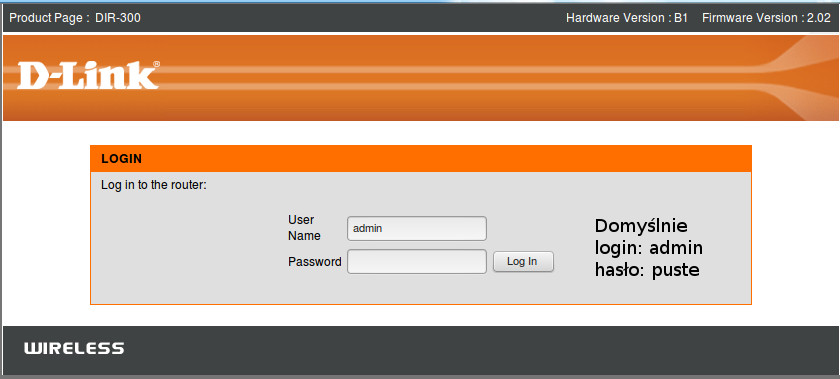
Tuż po rozpakowaniu routera z pudełka podłączamy się dołączonym kablem do portu INTERNET routera (porty w kolorze szarym). Wpisujemy w przeglądarkę internetową jego domyślny adres, czyli http://192.168.0.1 i logujemy się na domyślne dane czyli login: admin, pole hasło hasło zostawiamy puste.
Konfiguracja PPPOE
Klikamy na Setup, następnie na Internet setup. Jako My internet connection ustawiamy PPPOE i wpisujemy swój login i hasło. Pozostałe wyróżnione opcje ustawiamy jak na obrazku poniżej.
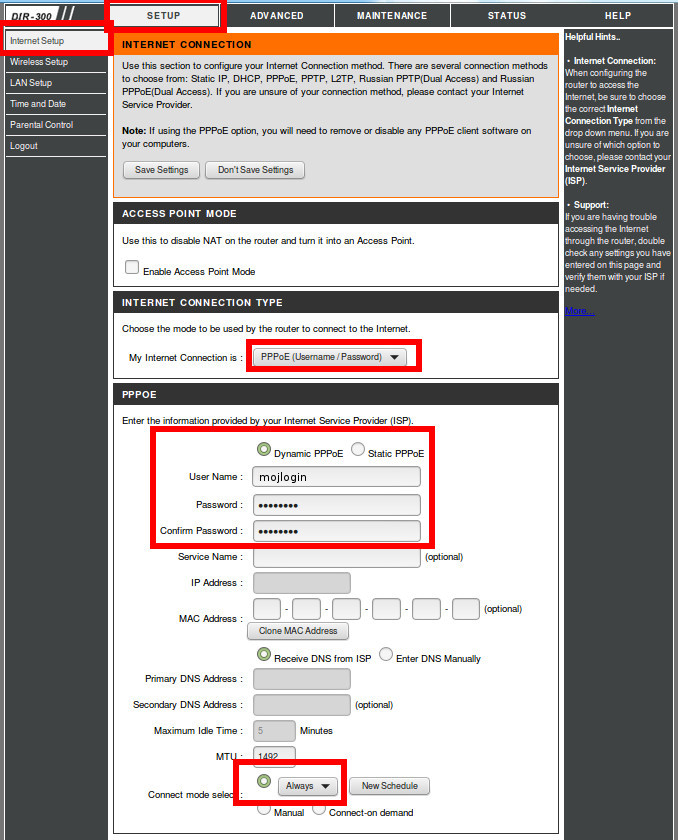
I tyle - połączenie PPPOE mamy skonfigurowane. Można teraz wpiąć kabel internetowy do portu INTERNET (Szary).
Konfiguracja sieci bezprzewodowej
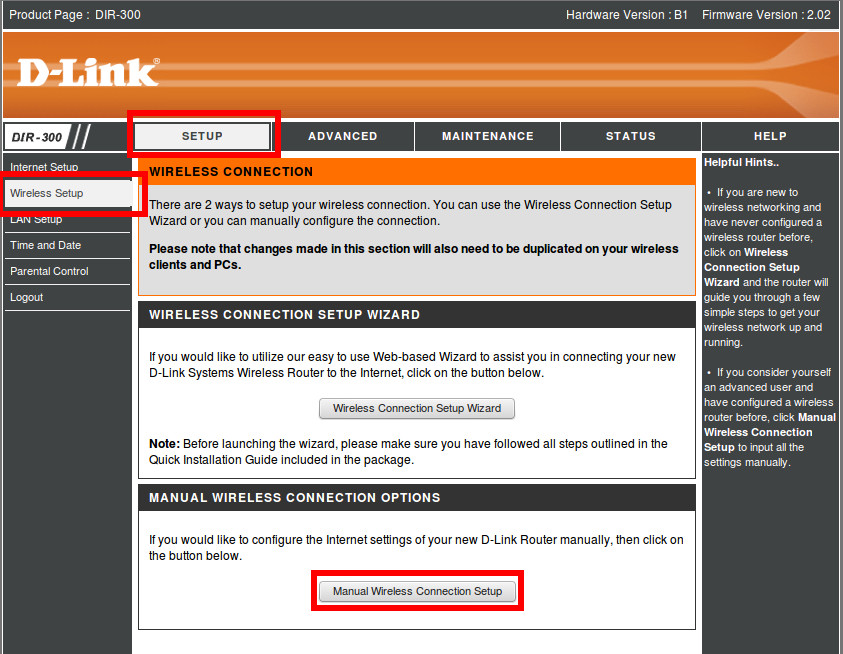
W menu routera klikamy na SETUP, następnie na Wireless setup i później na Manual wireless connection setup.
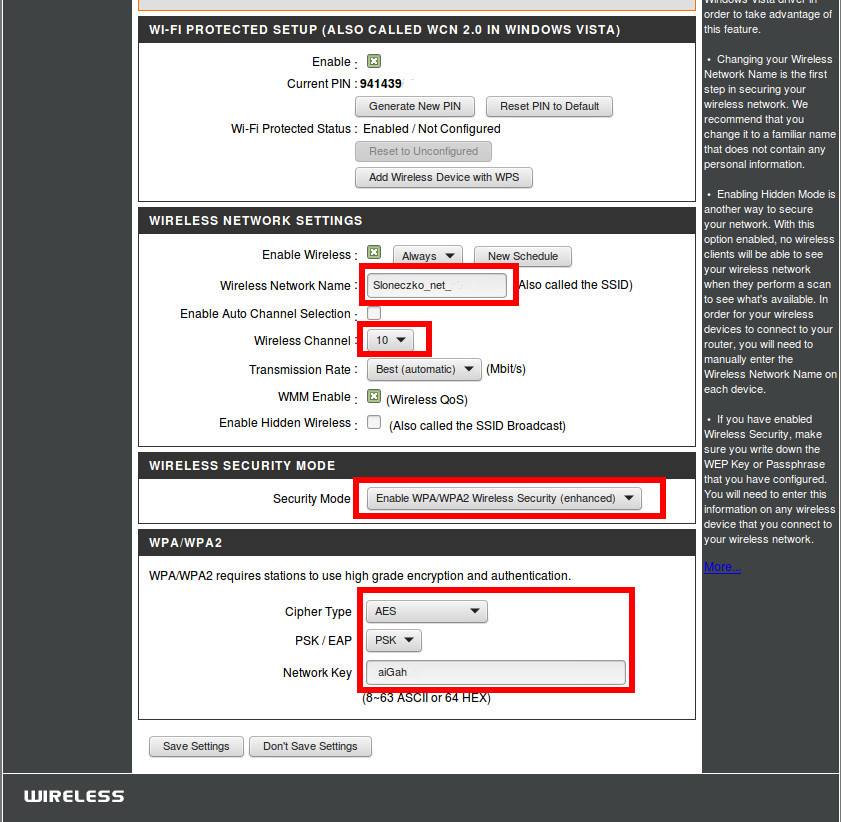
W nowo otwartym oknie zaznaczamy Enable wireless i ustawiamy:
- Wireless network name - unikalną nazwę naszej sieci
- Wireless channel - kanał sieci bezprzewodowej. Sprawdź jaki kanał sieci bezprzewodowej w Twojej lokalizacji jest najmniej obciążony i go ustaw. Informację jak to sprawdzić znajdziesz w artykule Jak znaleźć odpowiedni kanał WiFi?
- Security mode ustawiamy na WPA/WPA2 wireless security
- W pole Network key wpisujemy hasło do naszej sieci
Pozostałe opcje ustawiamy tak jak na poniższym obrazku.
Włączamy odpowiedź na PING
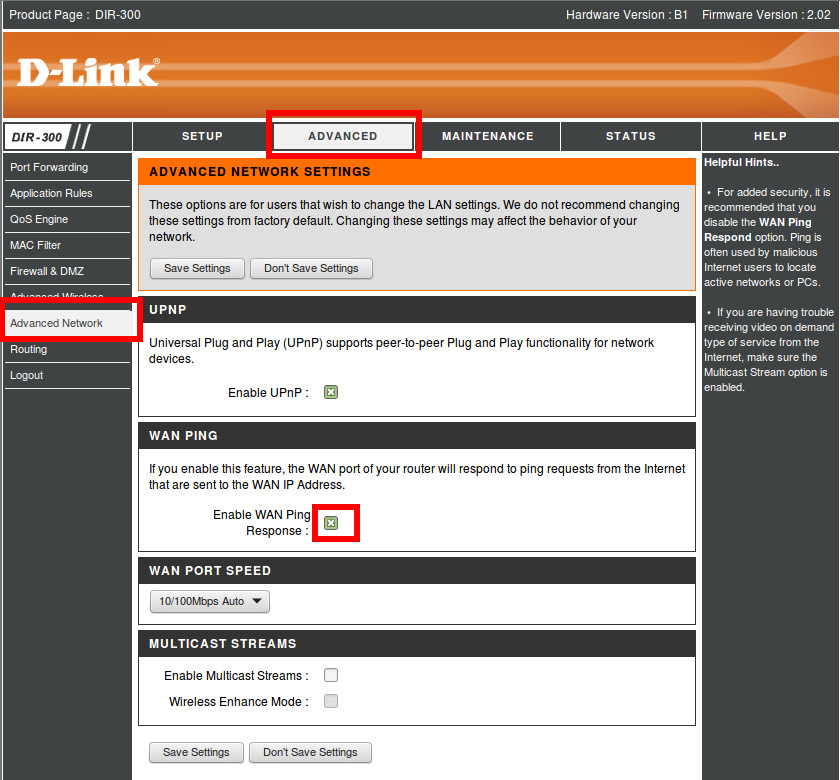
Ping jest narzędziem które umożliwia nam diagnozę i pomoc w razie problemu. W tym modelu routera odpowiedź na ping jest zablokowana, dlatego też należy ja włączyć. Klikamy na Advanced, następnie na Advanced network. Zaznaczamy opcje jak na poniższej grafice.
Zmiana hasła do routera
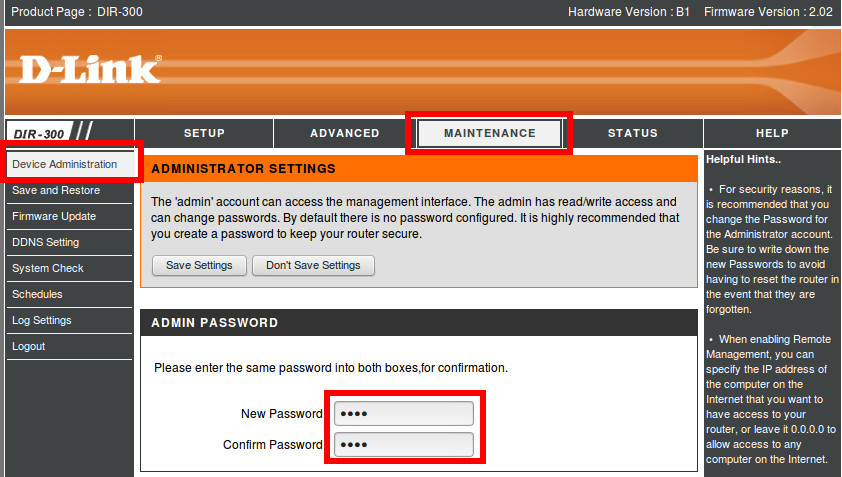
Koniecznie zmień hasło do routera. W tym celu kliknij na Maintenance a następnie na Device administration. Uzupełnij formularz Admin Password i zapisz zmiany.
Ustawienie sieci LAN
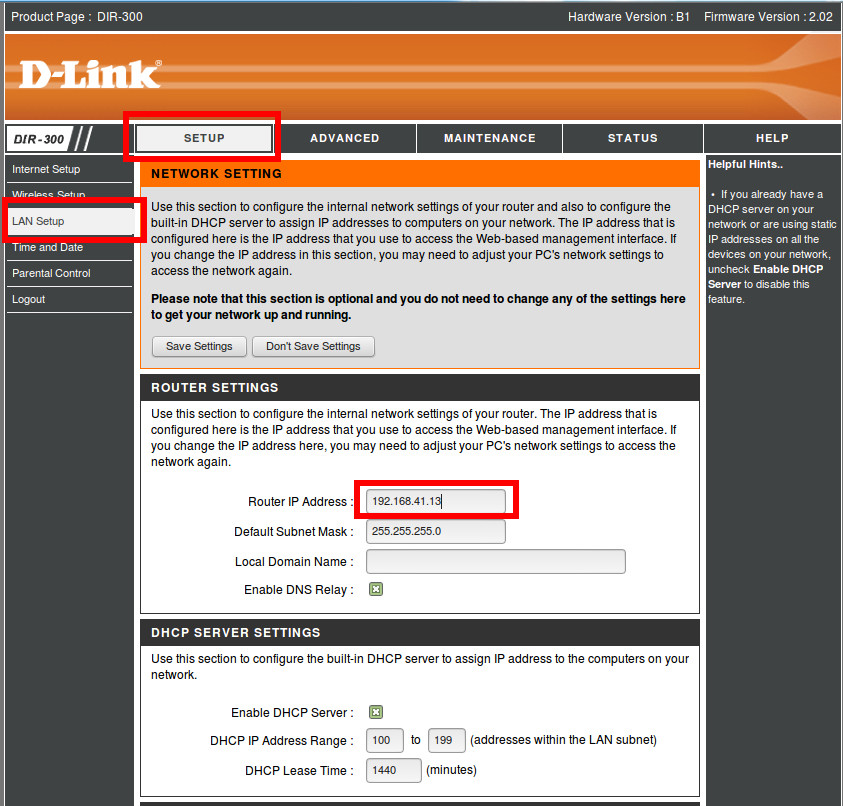
Dobrze jest zmienić domyślne ustawienia sieci LAN. Będzie to nowy adres Twojego routera. Możesz wybrać dowolny adres z klasy 192.168.X.Y, gdzie X i Y to dowolne liczby z zakresu od 1 do 254. Na przykład 192.168.45.1. Pozostałe ustawienia wpisujemy jak na poniższym obrazku.
Nasze urządzenie jest gotowe do pracy.