Konfiguracja połączenia WAN w trybie DHCP dla routera TP-LINK
Poniżej przedstawiony został sposób konfiguracji połaczenia w routerze TP-LINK taki, aby wszystkie ustawienia były nadawane w sposób automatyczny. Ma to o tyle sens, że w razie problemów np z którymś serwerem DHCP możemy łatwo wysłać do routera nową konfigurację. Konfigurację przedstawimy na przykładzie systemu operacyjnego Windows (każda wersja) oraz routera TP-Link.
Do dzieła!
Na początku należy ustalić jaki adres ma router w naszej sieci wewnętrznej. Musimy wywołać menu. W tym celu naciskamy na klawiaturze równocześnie dwa klawisze (klawisz ze znaczkiem windows znajduje się zawzyczaj między lewym [ALT] i [CTRL].

Pojawi się okno:
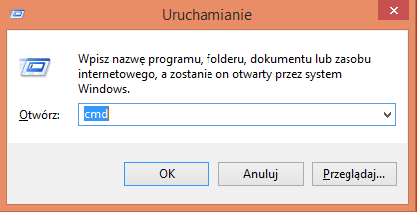
Wpisujemy komendę cmd i klikamy OK. W nowo otwartym DOS-owym oknie (poniżej) wpisujemy polecenie ipconfig /all potwierdzając klawiszem ENTER.
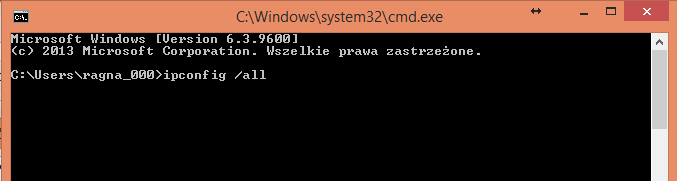
Zobaczymy aktualną konfigurację naszej karty sieciowej. Należy odszukać wpis z oznaczeniem eth0, eth, ethernet. W naszym przypadku jest to Ethernet adapter.
Oznaczenie kolejnych wpisów jest istotne:
- Physical Address / MAC Address / Adres MAC - to identyfikator naszej karty sieciowej. Składa się z 12 znaków, zazwyczaj przedstawianych w 6 parach,
- IPv4 Address / IP / IP Address / Adres IP - to obecny adres IP jaki ma przydzielony karta sieciowa,
- Default Gateway / Brama domyślna - główna brama. Jeśli łączymy się przez router będzie to również adres IP do menu administracyjnego routera.
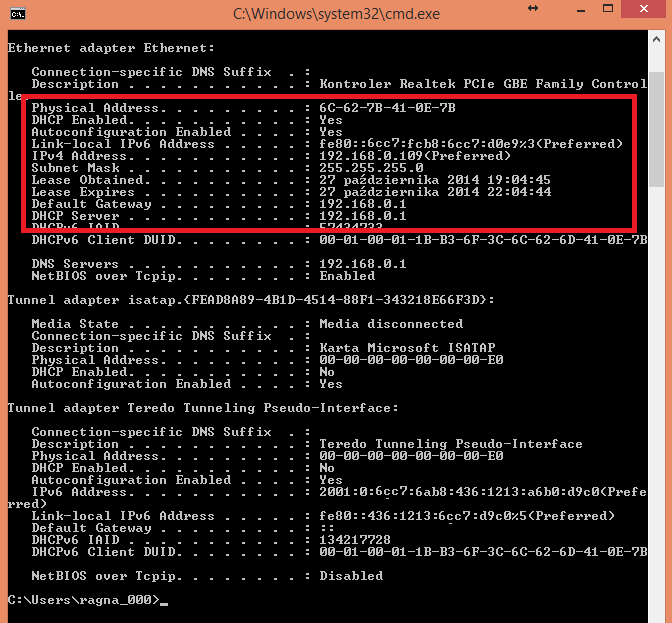
W wyniku wykonania polecenia zostaną wyświetlone ustawienia dostępu do internetu. Szukamy tam bramy domyślnej i wpisujemy w jakąkolwiek przeglądarkę (w pasku adresu) adres (poniżej oznaczony strzałką)
Po wpisaniu i zatwierdzeniu pokaże nam się okno logowania do routera. Należy spojrzeć w dostarczoną przez nas dokumentację, by odnaleźć hasło logowania. Nazwa użytkownika to „admin”, hasło dostosowane jest indywidualnie. Jeśli konfigurowałeś router sam lub np. robił to Twój znajomy - warto sprawdzić login: admin i hasło: admin. Dane do logowania możesz również znaleźć na naklejce fabrycznej urządzenia mieszczące się na jego dolnej części.
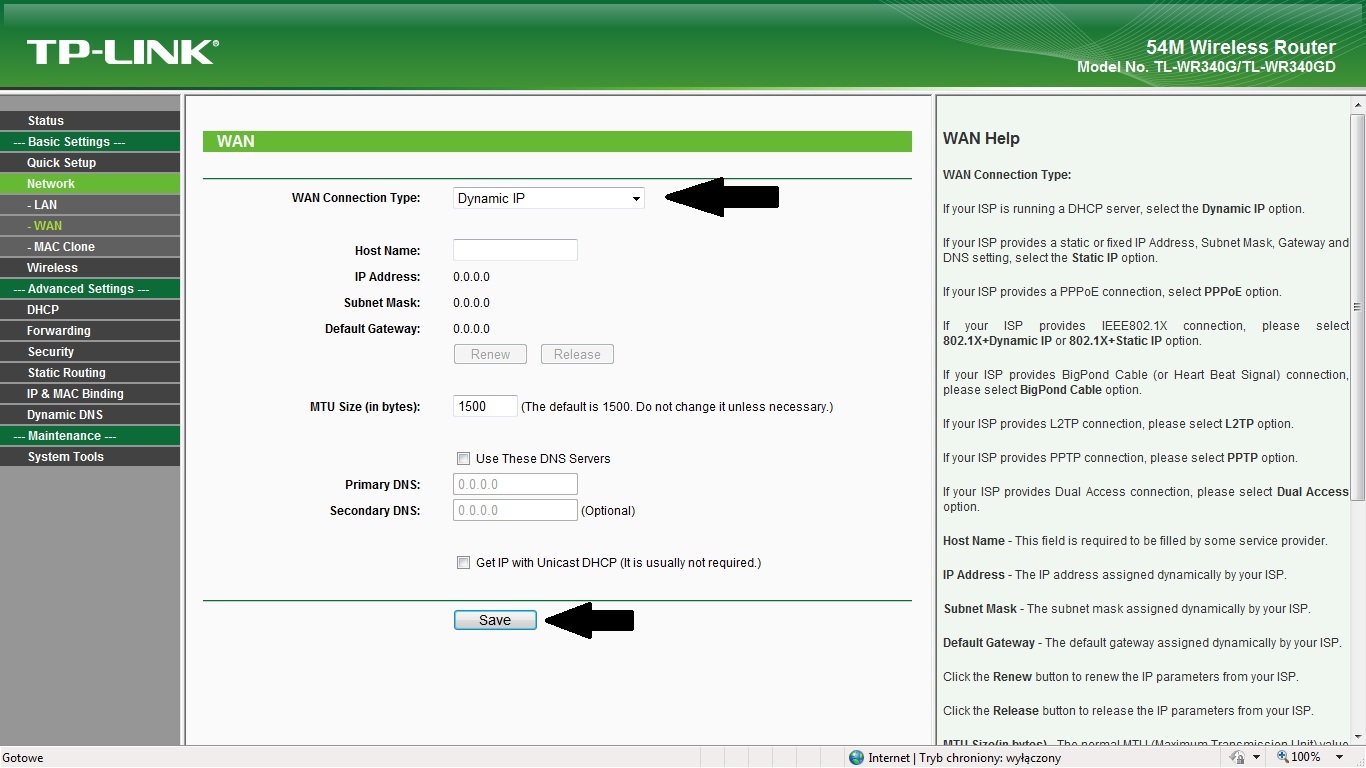
Po zalogowaniu się zobaczymy stronę konfiguracji routera. Klikamy tam w opcję Network, a następnie WAN.
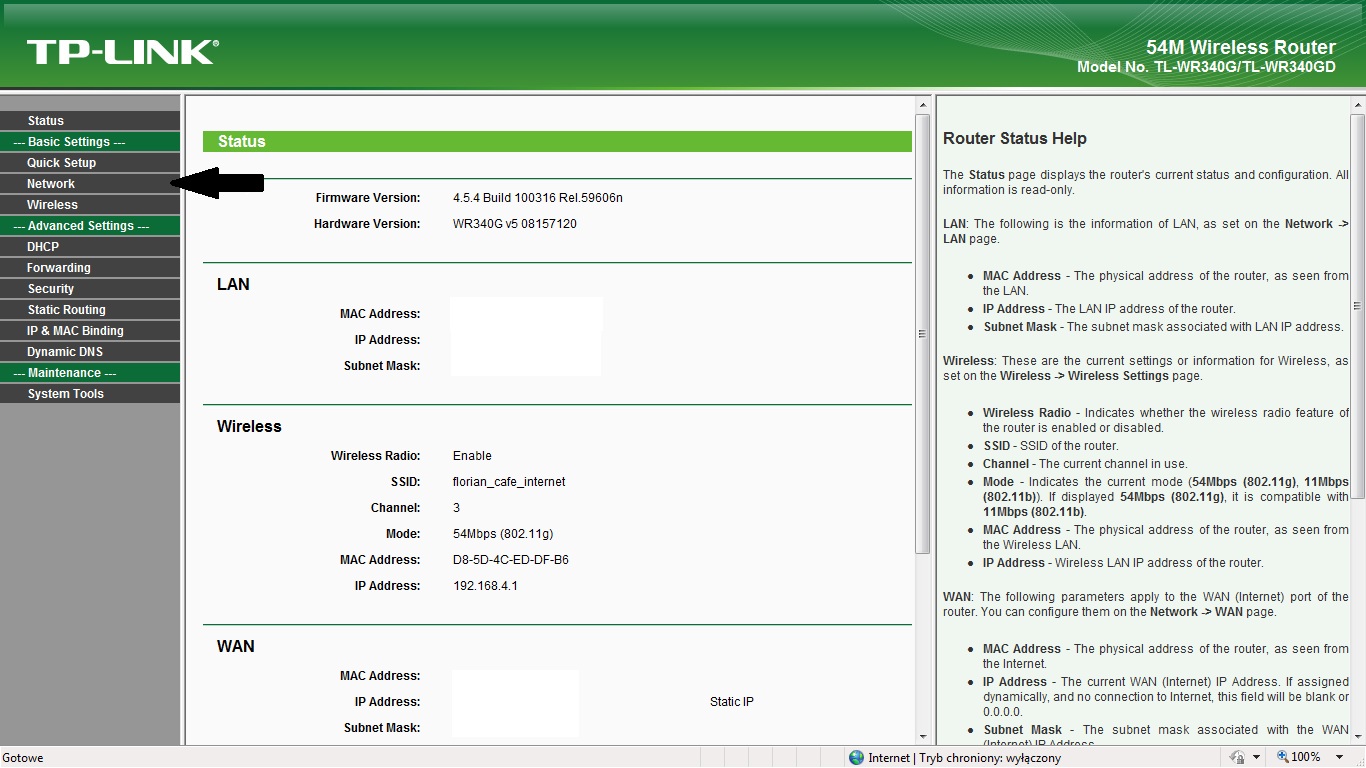
Na otwartej stronie ustawiamy WAN CONNECTION TYPE na DYNAMIC IP i zatwierdzamy klikając przycisk save.
Nastąpi restart routera który może trwać około 1-3minuty.